

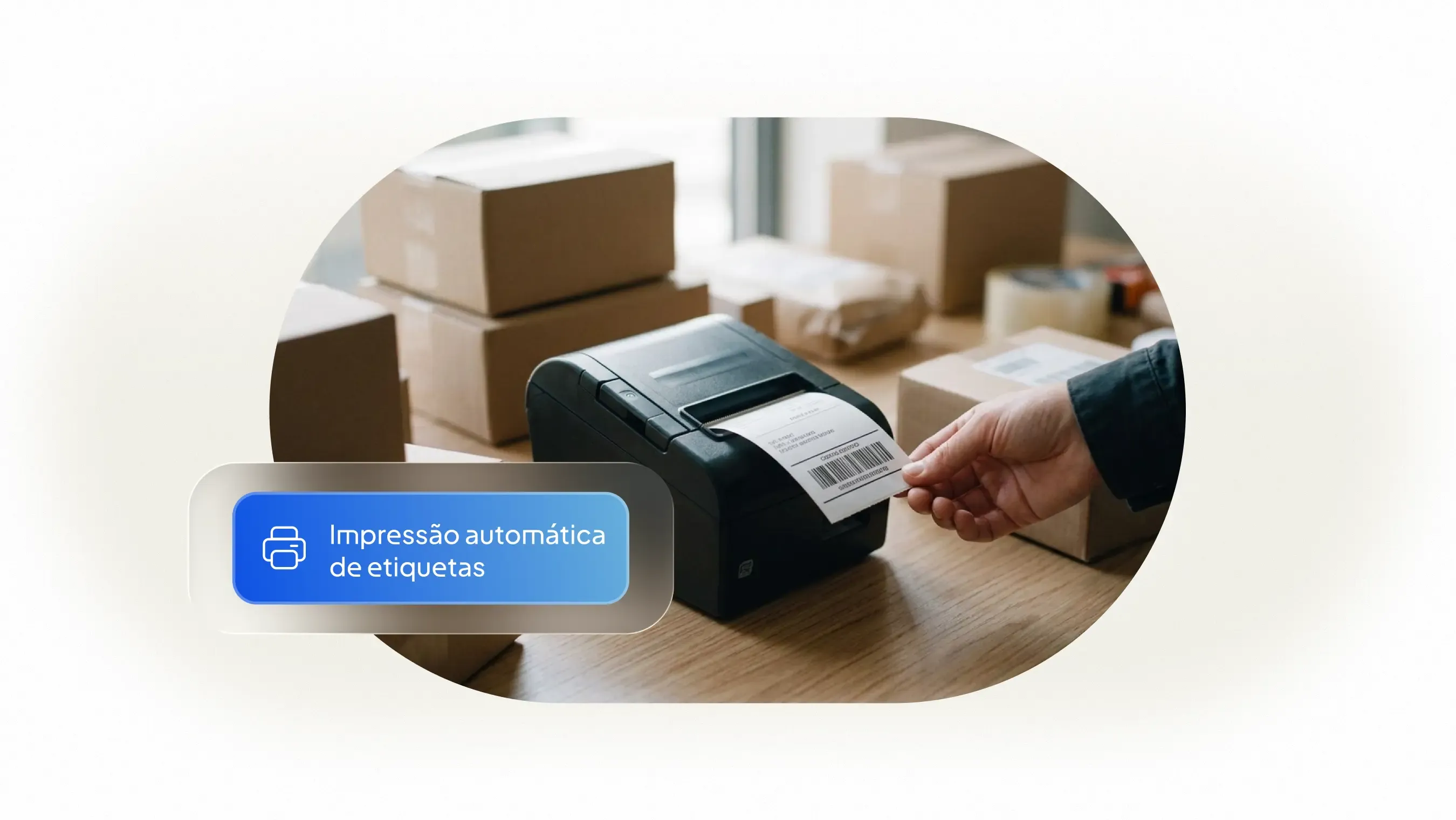
Em uma operação de ecommerce, cada etapa da expedição influencia o tempo entre a confirmação da compra e o envio do pedido. Separar produtos, embalar mercadorias, emitir documentos fiscais e preparar etiquetas são atividades que precisam funcionar em conjunto para manter a produtividade.
Mas existe um detalhe que pode comprometer esse fluxo: a impressão manual de documentos.
Quando um colaborador precisa interromper a separação ou a embalagem para abrir um arquivo PDF, selecionar uma impressora e enviar cada documento para impressão, a operação perde tempo com tarefas repetitivas. Em negócios com alto volume de pedidos, essas pequenas interrupções podem se acumular e gerar gargalos.
É nesse cenário que a impressão automática de etiquetas e documentos ganha importância. Com a integração entre o sistema de gestão e as impressoras da operação, é possível automatizar etapas manuais e dar mais agilidade à expedição.
Neste artigo, você vai entender como funciona essa tecnologia, quais documentos podem ser impressos automaticamente e como configurar a funcionalidade no Sistema ERP da Olist.
O que é impressão automática de etiquetas e como funciona no ecommerce?
A impressão automática no ecommerce é uma tecnologia que conecta um sistema ERP às impressoras da empresa para enviar etiquetas e documentos diretamente aos equipamentos, conforme as configurações de cada fluxo operacional.
Na prática, isso significa que o colaborador não precisa abrir arquivos PDF e clicar em “Imprimir” sempre que um documento fica disponível. A impressão é acionada automaticamente quando determinada etapa da operação é concluída ou, em alguns casos, quando uma ação específica é executada no sistema.
Em uma rotina de ecommerce, por exemplo, a impressão de etiquetas de transporte pode ser feita automaticamente após a finalização da expedição. Já a DANFE pode ser enviada à impressora após a autorização da nota fiscal pela SEFAZ.
Quais documentos podem ser impressos automaticamente?
A impressão automática de etiquetas pode facilitar diferentes atividades da rotina. Conheça os principais documentos envolvidos:
1. Etiqueta de envio
As etiquetas de envio identificam os pacotes e apresentam as informações necessárias para o encaminhamento das encomendas.
Em operações que utilizam impressoras térmicas, é comum trabalhar com etiquetas no formato 10 x 15 cm, como as utilizadas em diferentes serviços de entrega e transportadoras.
Com a impressão automática no ecommerce, as etiquetas podem ser enviadas diretamente para a impressora configurada ao finalizar a embalagem. Isso ajuda a manter o ritmo da bancada de expedição, especialmente em operações com grande volume de pedidos.
2. Impressão da DANFE e documentos fiscais
A DANFE (Documento Auxiliar da Nota Fiscal Eletrônica) acompanha a mercadoria e apresenta informações relacionadas à NF-e emitida.
Na rotina de separação, a impressão do documento fiscal pode ser acionada após a emissão e autorização da NF-e pela Secretaria da Fazenda (SEFAZ).
É importante lembrar que esse processo depende da autorização da nota fiscal. Se houver rejeição ou erro de validação, a impressão automática da DANFE não será realizada.
Automatizar essa etapa ajuda a aproximar a emissão fiscal do processo de embalagem, evitando que o colaborador precise procurar o documento.
3. Impressão NFC-e, recibos e comprovantes de troca no PDV
A NFC-e (Nota Fiscal de Consumidor Eletrônica) é utilizada em operações de venda ao consumidor final, especialmente no varejo físico.
No PDV, a impressão pode ser direcionada automaticamente para uma impressora de recibos ou não fiscal, conforme a configuração da operação. Além disso, é possível automatizar a impressão de:
- Recibo para PDV: comprovante relacionado à operação de venda realizada no caixa.
- Recibo de troca PDV: documento utilizado para registrar e comprovar uma operação de troca de produto.
Com esses documentos integrados ao fluxo de impressão, a equipe reduz etapas manuais no atendimento e ganha mais agilidade nas operações de venda e troca no balcão.
Impressão manual, ferramentas externas ou ERP nativo: quais são as diferenças?
Quando um sistema de gestão tem impressão automática de etiquetas nativa, um aplicativo local permite que o ERP envie os documentos diretamente para as impressoras conectadas ao computador, sem depender de um servidor intermediário em nuvem para transmitir os dados da impressão.
Esse modelo é diferente de soluções externas como o PrintNode, que utilizam um servidor em nuvem para intermediar a comunicação entre o sistema e a impressora.
| Critério | Impressão manual | Ferramenta externa | Impressão nativa no ERP |
|---|---|---|---|
| Fluxo de trabalho | 4 a 6 cliques (abrir PDF, escolher impressora, imprimir) | Automático mediante gatilho configurado. | Zero clique (disparo instantâneo conforme gatilho configurado). |
| Intervenção manual | Necessária a cada documento. | Reduzida depois da configuração. | Reduzida depois da configuração. |
| Custos | Não exige uma ferramenta adicional, mas consome tempo da equipe e diminui a eficiência da operação. | Pode envolver mensalidade ou outros custos de contratação. | Pode estar incluída no plano do ERP ou disponível como adicional, conforme o plano. |
| Comunicação | Depende da equipe e da fila de impressão local. | Utiliza um serviço intermediário em nuvem, com possibilidade de queda. | Utiliza comunicação local entre o aplicativo instalado e a impressora. |
| Usuários e computadores | Depende da estrutura de impressão da empresa. | Pode haver limites ou cobranças conforme o fornecedor e o plano. | Na solução da Olist, não há cobrança adicional por usuário ou computador conectado. |
| Risco de falhas operacionais | A repetição de etapas manuais pode aumentar o risco de selecionar ou imprimir documentos incorretos. | A automação reduz etapas manuais, mas adiciona a dependência de uma ferramenta externa. | A integração ao ERP reduz a necessidade de alternar entre sistemas e executar impressões manualmente. |
Como configurar fluxos de impressão personalizados?
A configuração da impressão automática no ecommerce exige alguns passos para conectar o ERP aos equipamentos e definir quais documentos devem ser enviados para cada impressora.
Na Impressão Automática no ecommerce do Sistema ERP da Olist, o processo pode ser organizado em cinco etapas:
1. Instale a extensão no ERP
O primeiro passo é acessar o painel do Sistema ERP da Olist e instalar a extensão de Impressão Automática.
Essa integração habilita a funcionalidade no sistema e permite iniciar a configuração da comunicação com os equipamentos locais.
2. Baixe e instale o aplicativo no computador
Depois, faça o download do aplicativo responsável pela comunicação com as impressoras e instale-o no computador conectado aos equipamentos.
Esse aplicativo deve permanecer aberto em segundo plano durante a operação. Também é necessário manter o computador conectado à internet para que a comunicação com o ERP continue funcionando.
3. Conecte as impressoras
Com a extensão e o aplicativo instalados, realize a conexão entre o ERP e as impressoras disponíveis.
É possível organizar os equipamentos conforme a finalidade de cada impressão. Por exemplo: uma impressora térmica pode ficar responsável pelas etiquetas de envio, enquanto outra impressora pode ser utilizada para documentos fiscais e recibos.
Essa organização ajuda a manter o fluxo de trabalho mais claro, principalmente em operações com diferentes bancadas e setores.
4. Configure os documentos e os gatilhos de impressão
Nesta etapa, defina quais documentos serão impressos automaticamente, em quais impressoras e em que momento do processo.
Os gatilhos variam conforme o documento e o fluxo operacional. Por isso, é importante considerar como a equipe trabalha.
Uma configuração adequada é a que integra a emissão dos documentos à rotina da operação.
5. Faça testes antes de iniciar a operação
Antes de utilizar a funcionalidade em toda a rotina, realize testes para verificar se a comunicação está funcionando corretamente.
Confira se cada documento está sendo direcionado para a impressora configurada e se o disparo acontece na etapa esperada. Por fim, é só orientar a equipe sobre o funcionamento da automação.
Impressão automática no ecommerce nativa no ERP da Olist: elimine etapas manuais da operação
Para lojas que precisam processar muitos pedidos, integrar a impressão ao sistema de gestão pode representar um avanço importante na organização da expedição.
A Impressão Automática do Sistema ERP da Olist conecta o ERP às impressoras locais e permite enviar diferentes documentos diretamente para impressão, sem depender de um colaborador para clicar manualmente em “Imprimir” a cada arquivo.
A funcionalidade atende à impressão de:
✅ Etiquetas de envio;
✅ DANFE;
✅ NFC-e;
✅ Recibo para PDV;
✅ Recibo de troca para PDV.
Por ser uma solução nativa, ela utiliza comunicação local com as impressoras, sem depender de um servidor de impressão em nuvem de terceiros para o envio dos documentos.
Outro diferencial é a possibilidade de conectar usuários e computadores ilimitados, sem cobrança adicional. Isso facilita a utilização da funcionalidade em operações com diferentes colaboradores e pontos de impressão.
Quanto custa a Impressão Automática no ERP da Olist?
A disponibilidade e a franquia mensal de impressões variam conforme o plano contratado.
Confira as condições:
| Plano | Disponibilidade | Franquia mensal |
|---|---|---|
| Avance | Não disponível | — |
| Construa | Adicional de R$ 29,90/mês | 2.000 impressões |
| Impulsione | Incluída no plano | 15.000 impressões |
| Domine | Incluída no plano | 35.000 impressões |
| Protagonize | Incluída no plano | 300.000 impressões |
Caso a operação ultrapasse a franquia mensal, é possível contratar pacotes adicionais de 1.000 impressões. O valor varia conforme o plano: R$ 4 no Construa, R$ 3 no Impulsione, R$ 2 no Domine e R$ 1 no Protagonize.
Vale lembrar que a funcionalidade exige um computador para executar o aplicativo de comunicação local, pois não é compatível com celulares ou tablets.
Conclusão: automatize a impressão e ganhe agilidade na expedição
A impressão automática de etiquetas e documentos fiscais ajuda a simplificar uma etapa importante da operação de ecommerce. Ao reduzir a abertura de arquivos e os cliques manuais, a tecnologia permite que a equipe dedique mais tempo às atividades de separação, conferência e despacho dos pedidos.
Para aproveitar esses benefícios, é importante escolher uma solução compatível com a estrutura da empresa, considerar os custos envolvidos e configurar os gatilhos de impressão de acordo com cada fluxo de trabalho.
Com a Impressão Automática do Sistema ERP da Olist, sua operação pode integrar a impressão de etiquetas, documentos fiscais e recibos à rotina de gestão, sem depender de uma ferramenta externa para realizar essa conexão.
Quer reduzir as etapas manuais do picking and packing? Conheça o Sistema ERP da Olist e impulsione sua operação com +100 funcionalidades: